



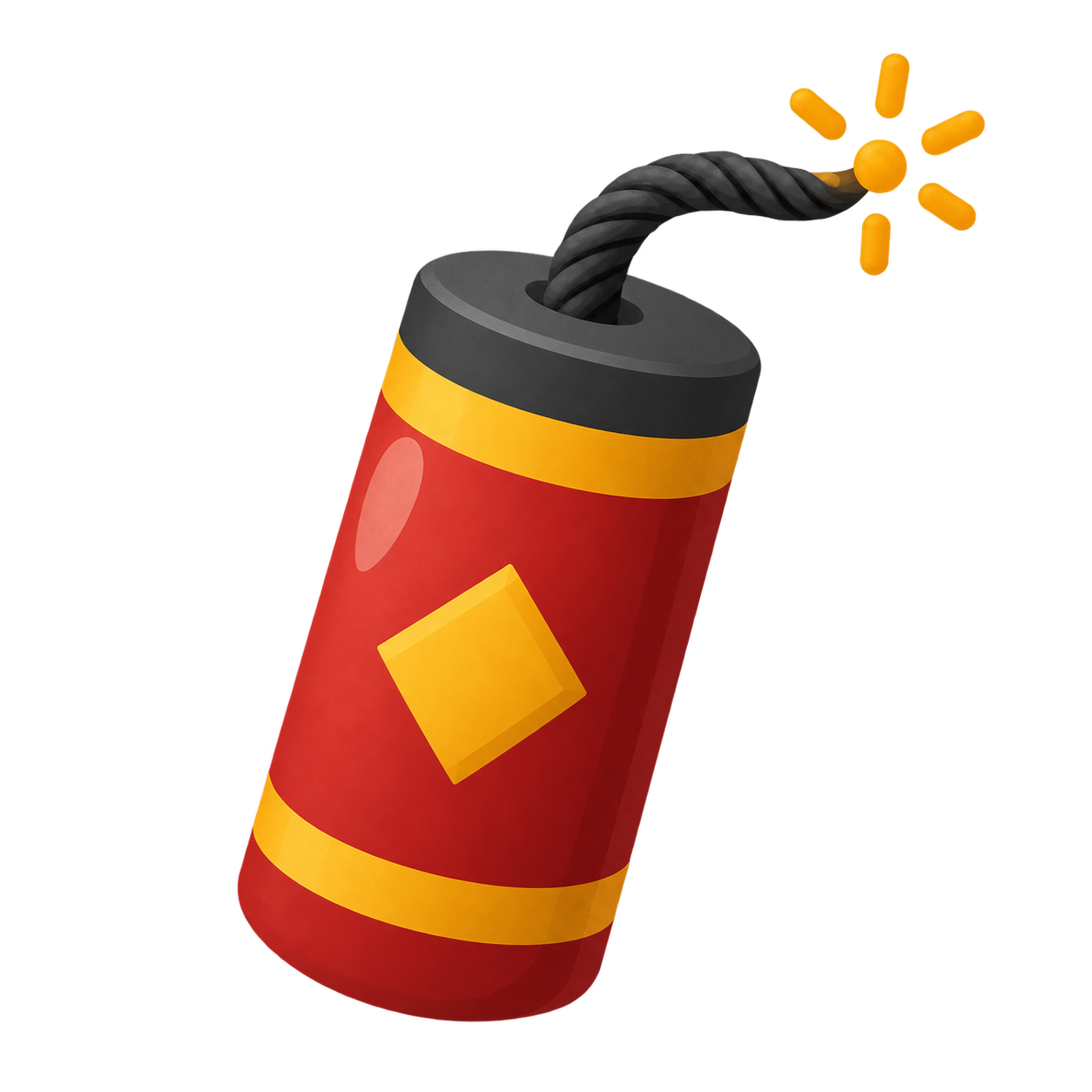

Kostenloser Online-Bomben-Timer mit brennender Lunte
Wähle eine Zeitvorlage oder eigene Dauer und starte den Bomben-Timer. Neben der Animation bleibt die genaue Restzeit auf Klassenbildschirm und Beamer sichtbar. Kein Konto oder Download nötig.
Über zehn Sekunden bleibt die Lunte lang und der Funke zeigt Aktivität. In den letzten zehn Sekunden brennt sie zur Bombe hin ab. Bei null folgen ein kurzer Explosionseffekt, ein einmaliges Signal und die Meldung Zeit abgelaufen. Die Ziffern zeigen stets die genaue Zeit.
Betreut vom ClassroomTimers-Team ·
Wie funktioniert der Bomben-Countdown?
Bombe, Lunte, Zahlen, Warnfarbe und Endzustand folgen derselben Zeitquelle. Deshalb bleiben Bild und Ziffern nach Pause, Fortsetzen und Hintergrundphasen synchron.
Eine ruhige brennende Lunte
Solange mehr als zehn Sekunden bleiben, sitzt der Funke am äußeren Ende. Die Lunte verkürzt sich noch nicht, damit längere Aktivitäten nicht ständig dringend wirken.
Die letzten 10 Sekunden
Ab zehn Sekunden brennt die Lunte zur Kappe hin ab. Ihre Länge folgt der Restzeit; Zahlen und Warnfarbe machen die Frist zusätzlich sichtbar.
Explosion bei null
Bei null folgt ein kurzer visueller Ausbruch mit zurückhaltendem Klang und Abschlussmeldung. Der Effekt läuft einmal, danach kannst du neu starten oder zurücksetzen.
So verwendest du den Online-Bomben-Timer
Vorlagen und einfache Tasten ermöglichen einen schnellen Start. Die eigene Zeitauswahl erlaubt längere oder genauere Aktivitäten.
- 1Wähle zehn oder 30 Sekunden, eine, zwei oder fünf Minuten. Für andere Werte öffne Eigene Zeit, stelle Stunden, Minuten und Sekunden ein und bestätige.
- 2Drücke Start oder die Leertaste. Die feste Endzeit hält den Countdown unabhängig von der Animationsgeschwindigkeit genau.
- 3Lies die genaue Zeit an den Ziffern ab und nutze die Lunte als zusätzliche Warnung. Pause hält Countdown, Funke und Lunte gemeinsam an.
- 4Setze an derselben Stelle fort oder stelle mit Zurücksetzen die gewählte Dauer wieder her. Vollbild eignet sich für den ganzen Raum.
Bomben-Timer im Unterricht verwenden
Das Motiv passt zu kurzen, lebhaften Aufgaben wie Aufräumspielen, Wiederholungsfragen, Wortschatz, letzter Kontrolle und Stationswechseln. Erkläre das Ziel vor null und zeige den Countdown auf einem gemeinsamen Bildschirm.
Nutze das Motiv mit Gruppen, die spielerische Zeitgrenzen mögen. Bei empfindlichen Lernenden sind Sand, Regenbogen oder Kerze oft angenehmer. Formuliere positive Ziele statt Drohungen oder Strafen.
Eignet sich der Bomben-Timer für Spiele und Teamaufgaben?
Die Lunte ergänzt Quizrunden, Pantomime, Suchspiele und Teamspiele. Zehn oder 30 Sekunden passen zu schnellen Fragen, eine oder zwei Minuten zu Diskussion, Zeichnen, Sortieren und Rätseln. Alle erhalten dieselbe sichtbare Frist.
Erkläre vorher, was bei null passiert. Die Explosion kann neutral das Rundenende markieren. Setze zwischen Teams zurück und pausiere bei Rückfragen. Die Zahlen bleiben auch bei ungünstiger Beleuchtung hilfreich.
Welche Bomben-Timer-Dauer passt?
Richte die Zeit nach Tempo und Denk- oder Bewegungsaufwand aus. Kurze Zeiten wirken dringlicher, längere lassen Raum vor der Warnung in den letzten zehn Sekunden.
10–30 Sekunden
Für einzelne Quizantworten, Kartenwahl, schnelle Fakten und den letzten Routinen-Schritt. Erkläre alles vor dem Start.
1–2 Minuten
Für Aufräumen, Partnerantworten, Wortspiele, Tafelaufgaben, Vorführungen und einzelne Teamrunden. Die ruhige Anfangsphase lässt Zeit zum Arbeiten.
3–5 Minuten oder eigene Zeit
Für Stationswechsel, Rätsel, Ideensammlung und kurze Gruppenaufgaben. Beim längeren Lesen oder bei Einzelarbeit kann ein ruhigeres Motiv angenehmer sein.
Wie funktionieren Ton und sichtbare Warnungen?
Bei null ertönt einmal ein kurzer, im Browser erzeugter Explosionsklang, auf unterstützten Geräten ergänzt durch Vibration. Start bereitet Ton vor. Bei blockiertem Audio vermitteln der Effekt, Warnfarbe, Null und Statusmeldung weiterhin das Ende.
Die Lunte ist nur eine Ergänzung zu Zahlen und Status. Leertaste startet oder pausiert, R setzt zurück. Reduzierte Bewegung entfernt dekoratives Flackern und fliegende Details, lässt die informativ kürzer werdende Lunte jedoch sichtbar.
Den Countdown spielerisch und unterstützend nutzen
Kündige den Explosionseffekt an und prüfe vorher die Lautstärke. Erlaube bei Bedarf einen sinnvollen Abschluss oder sicheres Aufräumen. Das Ziel ist eine verständliche Frist, keine überhastete Arbeit.
Setze das Motiv gezielt bei kurzen Spielen ein. Für Lesen, Reflexion, Prüfungen und reizarme Umgebungen passen ruhigere Timer besser. Alle Spaß-Timer teilen klare Ziffern und vertraute Bedienelemente.