


Minuteur bombe gratuit en ligne, avec une mèche qui brûle
ClassroomTimers propose un minuteur bombe gratuit en ligne, avec une mèche qui brûle et un compte à rebours visible — sans compte ni téléchargement. Choisissez un préréglage rapide ou saisissez une durée personnalisée, appuyez sur Démarrer, et gardez le temps restant exact à côté de la bombe animée, sur un écran de classe ou un vidéoprojecteur.
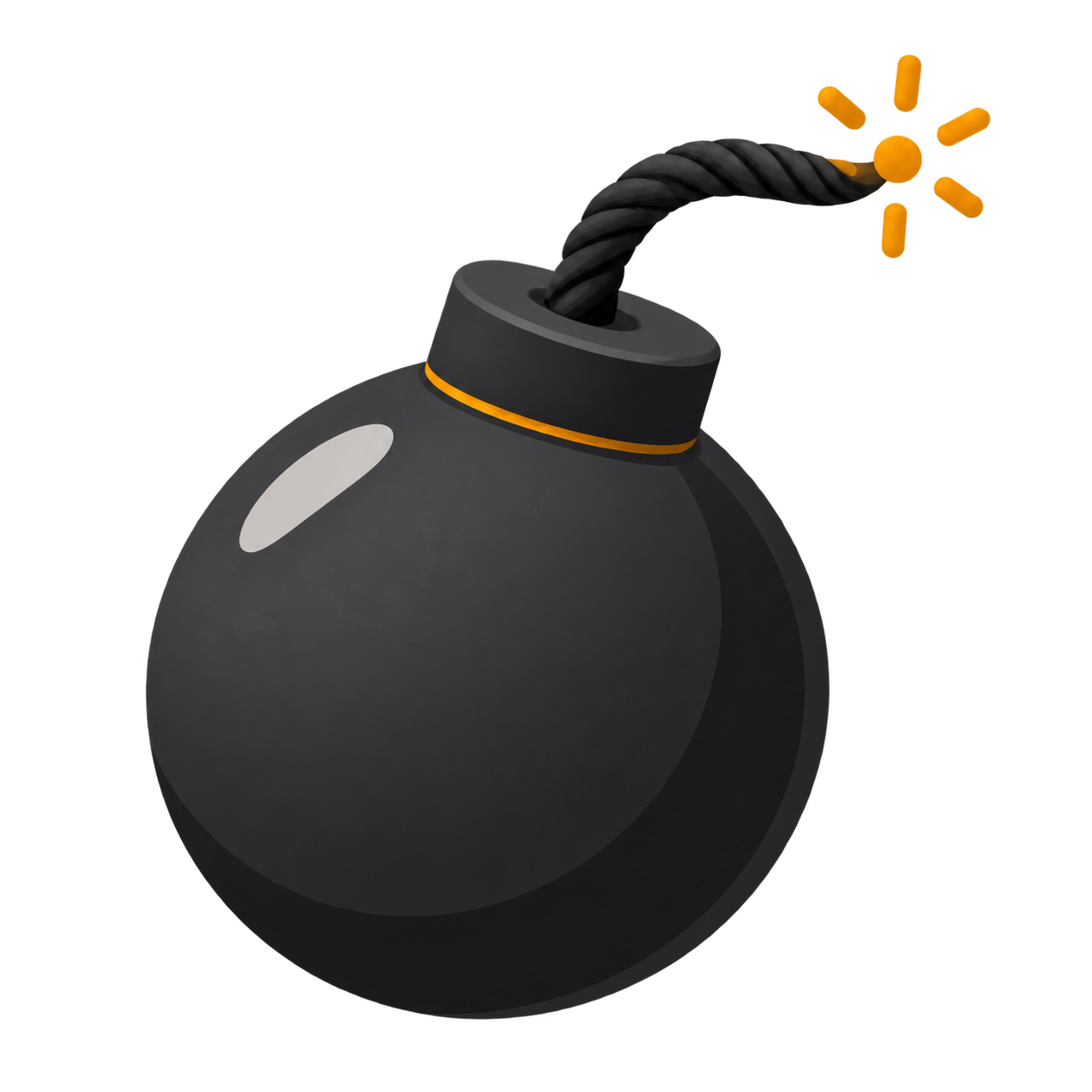
L'animation est conçue pour communiquer le temps, pas pour distraire. Tant qu'il reste plus de dix secondes, sa mèche reste à pleine longueur et l'étincelle montre que le minuteur est actif. Pendant les dix dernières secondes, l'extrémité allumée se rapproche de la bombe à mesure qu'elle raccourcit. À zéro, le compte à rebours passe à une brève explosion, un signal sonore unique, et un état Temps écoulé clair. Le grand affichage numérique reste la source précise du temps tout au long.
Maintenu par l'équipe ClassroomTimers ·
Comment fonctionne le compte à rebours du minuteur bombe ?
Dans ce Minuteur bombe, la bombe, la mèche, les chiffres, la couleur d'avertissement et l'état de fin viennent tous du même compte à rebours basé sur l'horodatage. Il n'y a pas de minuteur décoratif séparé qui pourrait se décaler des chiffres : pause, reprise ou retour d'un onglet en arrière-plan gardent le visuel et le temps numérique alignés.
Une mèche allumée, stable
Au-dessus de dix secondes, l'étincelle reste à l'extrémité extérieure de sa mèche. Elle ne raccourcit pas trop tôt : une activité d'une ou cinq minutes reste calme et facile à lire, au lieu de paraître urgente pendant toute la séance.
Les 10 dernières secondes
Une fois qu'il reste dix secondes, la mèche allumée commence à brûler vers le capuchon. Sa longueur visible suit le temps restant en direct, tandis que le compte à rebours et la couleur d'avertissement rendent l'échéance claire, même si quelqu'un ne peut pas suivre l'animation.
Explosion à zéro
À zéro, la bombe se transforme en une courte gerbe SVG, avec un son d'explosion retenu et un message d'achèvement visible. L'effet joue une fois, puis laisse le minuteur dans un état terminé, prêt à relancer ou à réinitialiser.
Comment utiliser le minuteur bombe en ligne
Les commandes du Minuteur bombe sont volontairement assez simples pour qu'un enseignant, un élève, un animateur ou un membre de la famille démarre un compte à rebours en quelques secondes. Les durées courantes sont disponibles en préréglages, tandis que la molette de temps personnalisé soutient des activités plus longues ou plus précises.
- 1Choisissez 10 secondes, 30 secondes, 1 minute, 2 minutes ou 5 minutes. Pour une autre durée, sélectionnez Temps personnalisé, faites défiler les molettes heures, minutes et secondes, puis confirmez.
- 2Appuyez sur Démarrer ou sur la barre d'espace pour allumer sa mèche. Le minuteur part d'une heure de fin absolue : le compte à rebours ne dépend pas de la vitesse des images d'animation.
- 3Suivez les grands chiffres pour le temps exact et sa mèche pour un avertissement visuel rapide. Appuyez sur Pause lorsque l'activité doit s'arrêter ; l'étincelle et la mèche se figent avec le compte à rebours.
- 4Reprenez au même point, ou appuyez sur Réinitialiser pour revenir à la durée choisie. Passez en plein écran lorsque le minuteur doit se voir dans toute une classe ou une salle partagée.
Comment utiliser le minuteur bombe en classe ?
Un minuteur bombe de classe convient le mieux aux tâches courtes et énergiques, avec une fin clairement expliquée. Les enseignants peuvent s'en servir pour un défi de rangement, une question de récupération rapide, une manche de vocabulaire, une dernière vérification avant de rendre un travail, ou la dernière minute d'une rotation d'ateliers. Placez le minuteur sur un écran partagé, dites ce que les élèves doivent terminer avant zéro, et laissez le compte à rebours visible remplacer les rappels oraux répétés.
Le thème explosif doit soutenir la leçon, pas créer de la pression. Utilisez-le avec des groupes qui aiment une échéance ludique, et choisissez un Minuteur sablier, arc-en-ciel ou bougie plus calme lorsque des sons soudains ou une imagerie dramatique peuvent être inconfortables. Pour les plus jeunes, décrivez l'objectif de façon positive — par exemple ranger le matériel dans le bon bac avant la fin de sa mèche — au lieu de présenter l'activité comme une punition ou une menace.
Puis-je utiliser le minuteur bombe pour des jeux et des défis d'équipe ?
La mèche visuelle ajoute de l'attente aux jeux de fête, aux quiz de classe, aux manches d'équipe, aux activités d'escape game, aux mimes et aux jeux de passe-objet. Un minuteur bombe de 10 ou 30 secondes convient à une question rapide, tandis qu'une ou deux minutes laissent le temps de discuter d'une réponse, terminer un dessin, trier des cartes ou résoudre un indice. Tout le monde voit la même échéance, ce qui rend les tours de parole et les fins de manche plus faciles à gérer.
Avant de démarrer, expliquez exactement ce qui se passe à zéro et gardez le résultat léger. L'explosion peut marquer la fin d'un tour, pas décider si quelqu'un a réussi ou échoué. Réinitialisez entre les manches pour que chaque équipe reçoive la même durée, et mettez en pause si les consignes ont besoin d'être clarifiées. Le temps numérique partagé rend l'outil utilisable même lorsque la salle est trop claire pour remarquer de petits détails visuels.
Quelle durée de minuteur bombe dois-je choisir ?
La durée la plus utile dépend du rythme de la tâche et de la quantité de réflexion ou de mouvement qu'elle demande. Des réglages plus courts créent une urgence plus forte, tandis que des réglages plus longs laissent à un groupe de la place pour travailler avant que l'avertissement visuel des dix dernières secondes commence.
10–30 secondes
Utilisez une mèche très courte pour une seule réponse de quiz, choisir une carte, des faits éclair, une consigne de mouvement, ou la dernière étape d'une routine. Énoncez la tâche avant d'appuyer sur Démarrer, pour ne pas perdre de temps en consignes.
1–2 minutes
Cette fourchette convient au rangement, aux réponses en binôme, aux jeux de mots, aux questions au tableau, aux courtes démonstrations, ou à une manche d'un défi d'équipe. L'ouverture calme laisse de la place pour travailler avant que la mèche commence à raccourcir.
3–5 minutes ou personnalisé
Choisissez un compte à rebours plus long pour des transitions d'ateliers, la résolution d'indices, un brainstorming, ou une tâche de groupe compacte. Pour une lecture soutenue ou un travail autonome, un minuteur visuel plus calme peut être plus confortable qu'une fin explosive.
Comment fonctionnent le son et les avertissements visuels du minuteur bombe ?
La fin utilise une courte explosion Web Audio générée localement, au lieu de télécharger du son depuis un serveur tiers. Elle joue une fois à zéro, à un niveau retenu, et s'accompagne d'une vibration lorsqu'elle est prise en charge. Les navigateurs peuvent bloquer le son jusqu'à une interaction avec la page : appuyer sur Démarrer prépare aussi la lecture audio. Si le son n'est pas disponible, la gerbe SVG, la couleur d'avertissement, le grand zéro et le message Temps écoulé communiquent encore l'achèvement.
Sa mèche est une information complémentaire, pas la seule façon de comprendre le minuteur. Les chiffres exacts restent visibles, les changements d'état sont annoncés sans lire chaque seconde à voix haute, et les commandes clavier permettent à Espace de démarrer ou de mettre en pause, et à R de réinitialiser. Lorsque moins de mouvement est demandé, le scintillement décoratif de l'étincelle et les détails d'explosion volants sont retirés, mais la mèche informative raccourcit encore pendant les dix dernières secondes.
Garder le compte à rebours ludique et bienveillant
Le Minuteur bombe peut dynamiser une activité familière, mais il ne doit ni surprendre les participants ni transformer chaque tâche en course. Dites au groupe qu'un son d'explosion va jouer, vérifiez le volume de l'appareil avant de projeter, et laissez un peu de souplesse lorsqu'un apprenant a besoin de terminer une phrase ou de ranger du matériel en sécurité. L'objectif est de rendre l'échéance visible, pas de récompenser un travail précipité ou négligé.
Utilisez le Minuteur bombe avec parcimonie, pour que l'effet reste porteur de sens. Il convient bien aux défis rapides et aux manches de jeu ; des visuels de progression calmes conviennent mieux à la lecture, à la réflexion, aux tests, et aux élèves qui préfèrent des signaux prévisibles peu stimulants. Parce que tous les Minuteurs ludiques partagent des chiffres clairs et des commandes communes, vous pouvez changer de style visuel sans changer la routine de classe de base.