




Minuteur sablier gratuit en ligne, avec un sablier calme
Ce Minuteur sablier gratuit en ligne associe un sablier familier à un grand compte à rebours numérique exact. Choisissez une, trois, cinq ou dix minutes, ou réglez une durée personnalisée pour une autre leçon, séance d'étude, pause, jeu ou routine à la maison. Appuyez sur Démarrer : la chambre supérieure se vide peu à peu tandis que la chambre inférieure se remplit, pour comprendre la progression générale sans lire chaque seconde. Le Minuteur sablier fonctionne dans un navigateur moderne, sans inscription, installation ni application, et peut s'ouvrir en plein écran sur un vidéoprojecteur, un tableau interactif, une tablette ou un écran de réserve.
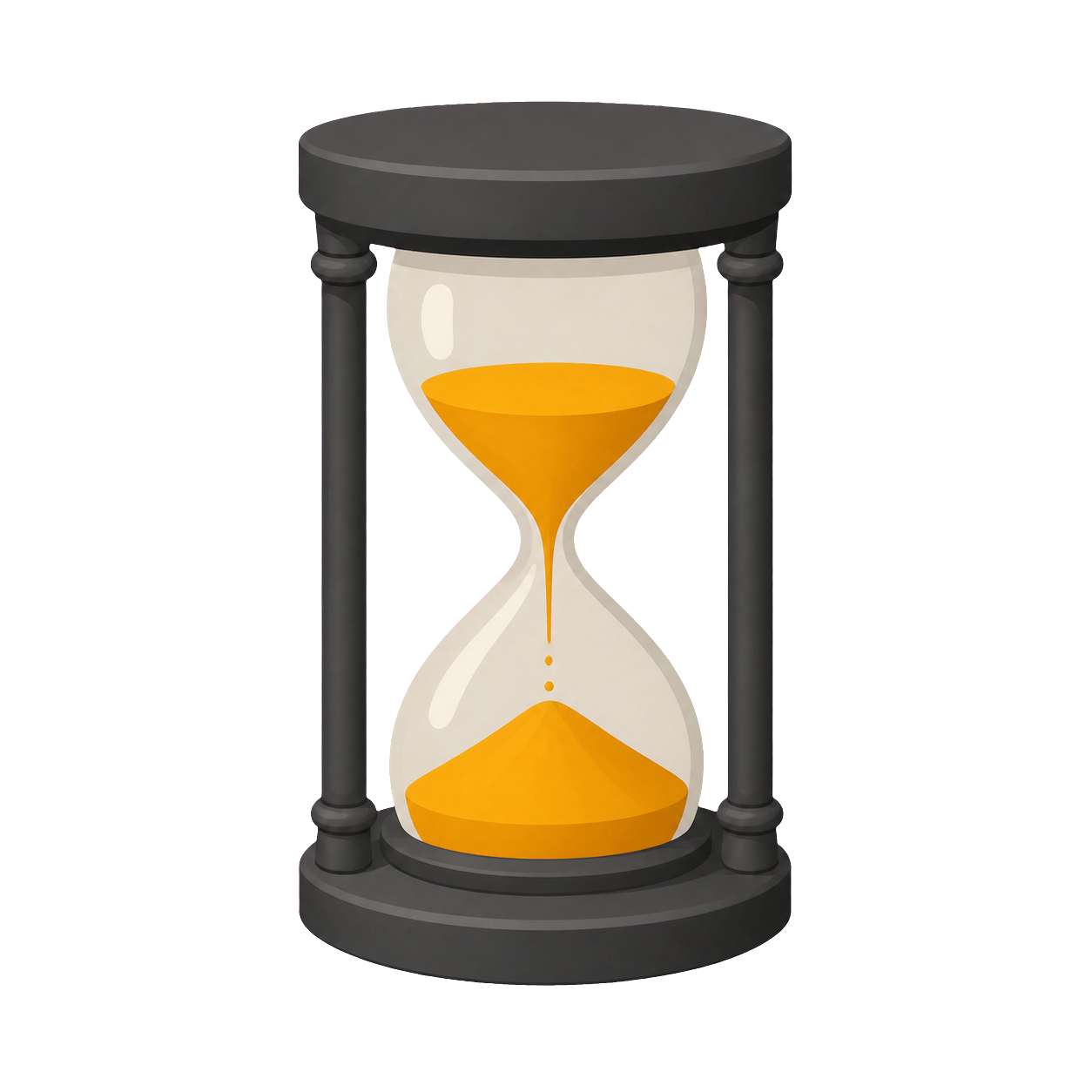
Le sablier est un modèle visuel, pas une affirmation sur des grains physiques. Ses niveaux de remplissage sont calculés à partir du même ratio de temps restant que l'affichage numérique : Pause, Reprendre et Réinitialiser gardent les deux représentations alignées. Le Minuteur sablier évite délibérément un décompte final dramatique : il offre une façon peu stimulante de marquer le temps, tandis que les chiffres restent disponibles dès que la précision compte. À zéro, le sable a passé dans la chambre inférieure, la page entre dans un état terminé clair, et une courte alerte peut signaler l'étape suivante.
Maintenu par l'équipe ClassroomTimers ·
Comment le Minuteur sablier représente-t-il la progression ?
Le Minuteur sablier transforme le ratio du compte à rebours en un mouvement simple de haut en bas. Parce que le sablier et les chiffres partagent une seule source de temps, l'illustration reste un aperçu fiable même après que le navigateur a été en arrière-plan ou que l'activité a été mise en pause.
Le sable restant en haut
Au départ, la plus grande partie du sable est visible dans la chambre supérieure. Pendant que le Minuteur sablier tourne, cette quantité descend proportionnellement au temps restant, pour répondre vite si l'activité est près du début, du milieu ou de la fin.
Le temps écoulé en bas
La chambre inférieure se remplit à mesure que le temps est utilisé. Ce mouvement apparié rend la progression compréhensible sans code couleur, et aide les apprenants à voir que la tâche avance même lorsque les chiffres exacts ne sont pas leur focus principal.
Les chiffres exacts restent visibles
Le Minuteur sablier ne demande jamais de calculer les minutes à partir de l'illustration. De grands chiffres tabulaires restent à côté du sablier, tandis que l'état terminé et la courte alerte de fin rendent zéro clair sur des écrans en sourdine ou visuellement chargés.
Comment utiliser le Minuteur sablier
Le Minuteur sablier est conçu pour démarrer vite, tout en gardant chaque commande importante visible. Vous pouvez préparer la durée avant une activité, ne démarrer qu'une fois les consignes claires, mettre en pause sans perdre le temps restant, et réinitialiser pour un autre groupe. Le compte à rebours numérique exact et le visuel thématique se réfèrent toujours à la même horloge : l'affichage reste compréhensible même si quelqu'un ne lève les yeux que de temps en temps.
- 1Choisissez un préréglage qui colle à la tâche, ou utilisez le temps personnalisé pour régler heures, minutes et secondes exactes. Vérifiez le grand affichage avant de démarrer le Minuteur sablier, pour que toute la durée choisie appartienne à l'activité plutôt qu'à la configuration ou à l'explication.
- 2Appuyez sur Démarrer ou sur la barre d'espace lorsqu'aucun champ n'est actif. Le Minuteur sablier enregistre une heure de fin absolue au lieu de soustraire une seconde par image d'animation, ce qui aide le compte à rebours à rester exact si un navigateur ralentit brièvement les mises à jour visuelles.
- 3Servez-vous de l'image thématique pour un aperçu rapide de la progression, et des grands chiffres tabulaires pour le temps restant précis. Mettez le Minuteur sablier en pause si le groupe a besoin d'une précision ou si la tâche doit s'arrêter : le nombre et l'état visuel se figent ensemble.
- 4Appuyez sur Reprendre pour continuer au point de pause, ou sur Réinitialiser pour revenir à la durée choisie. Le plein écran est utile lorsque le Minuteur sablier est montré sur un vidéoprojecteur, un tableau interactif, un téléviseur ou un autre affichage partagé dans une salle.
Comment utiliser un Minuteur sablier en classe ?
Un Minuteur sablier de classe convient bien à la lecture silencieuse, à l'écriture, à la pratique autonome, aux parties d'évaluation, à la réflexion, aux pauses d'apaisement et aux ateliers individuels. Le sablier familier communique le mouvement sans transformer chaque tâche en compétition. Expliquez le résultat attendu, démarrez le compte à rebours après les consignes, et placez-le où les élèves peuvent vérifier la progression sans quitter leurs livres, leur matériel ou leur conversation.
Les enseignants peuvent aussi utiliser le Minuteur sablier pour rendre les transitions plus prévisibles. Un réglage d'une minute peut marquer une dernière vérification, trois minutes peuvent soutenir le rangement, et cinq ou dix minutes peuvent encadrer une tâche concentrée. Mettez en pause lorsque la classe a besoin d'une précision, plutôt que de laisser le temps s'écouler pendant les consignes. Pour un jeu plus énergique, utilisez Bombe ou Popcorn ; pour un travail en phases et une conclusion, utilisez le Feu tricolore. Choisir le visuel qui colle à l'activité garde le timing bienveillant.
Comptes à rebours sablier pour la concentration, les pauses et les routines
Le Minuteur sablier peut soutenir la méditation, la respiration, le journal, les étirements, les devoirs, la pratique musicale, les tours de jeu de société et les routines de la maison. Son visuel calme est utile lorsqu'une horloge qui tic-tac ou une animation dramatique distraient. Réglez une durée réaliste, dites à quoi ressemble une fin confortable, et laissez le sablier fournir une structure de fond, tandis que l'affichage exact reste disponible pour quiconque veut un contrôle précis.
En réunion ou en atelier, un Minuteur sablier peut définir une réflexion individuelle, une prise de notes, une discussion en binôme, un retour ou une courte pause. Tout le monde voit la même limite, sans qu'un animateur annonce chaque minute. Réinitialisez entre les groupes pour préserver des tours égaux, et utilisez le plein écran lorsque le minuteur doit se voir dans toute une salle. L'illustration donne un sens large de la progression ; les chiffres rendent les passages de relais et les arrêts cohérents.
Quelle durée choisir pour le Minuteur sablier ?
Un Minuteur sablier utile laisse assez de place pour terminer la tâche en sécurité et avec réflexion. Partez d'un préréglage lorsqu'il convient, ou choisissez un temps personnalisé pour une routine exacte, plutôt que de forcer l'activité dans une longueur inadaptée.
1–3 minutes
Utilisez un sablier court pour la respiration, ramasser le matériel, une dernière relecture, un tour de jeu ou une transition rapide. Gardez les consignes simples et ne démarrez qu'une fois que tout le monde a compris l'action prévue.
5–10 minutes
Cette fourchette convient à la lecture, à l'écriture, à la pratique de récupération, à la préparation d'une discussion, aux tâches d'atelier et aux pauses calmes. Le sable montre un mouvement régulier, sans ajouter un avertissement final à haute pression.
Séances personnalisées plus longues
Réglez un Minuteur sablier plus long pour une étude soutenue, un travail créatif, des ateliers ou des projets autonomes. Ajoutez des pauses prévues et utilisez le compte à rebours numérique lorsqu'un point d'étape ou une heure de fin précise importe.
Les commandes du Minuteur sablier sont-elles lisibles et accessibles ?
Le Minuteur sablier n'exige de personne d'interpréter la couleur ou l'animation seules. De grands chiffres tabulaires donnent le temps restant exact, un texte identifie l'état de fin, et des boutons libellés conviennent au pointeur et au clavier. Espace démarre, met en pause ou reprend lorsqu'aucun champ texte n'est actif, tandis que R réinitialise le compte à rebours actuel. Des styles de focus visibles aident les utilisateurs au clavier à suivre la commande active, et la disposition garde le minuteur central lisible sur téléphones, tablettes, ordinateurs portables et écrans projetés.
L'illustration thématique est une information complémentaire. Si un apprenant ne perçoit pas le changement visuel, le même compte à rebours reste disponible par ses chiffres et son texte d'état. Les appareils qui demandent moins de mouvement reçoivent un mouvement décoratif plus simple, tandis que la progression utile continue de se mettre à jour. Avant une séance partagée, choisissez une position d'écran confortable, testez le zoom du navigateur, et vérifiez que le Minuteur sablier se voit sans demander aux participants de fixer l'animation en continu.
Comment utiliser le Minuteur sablier comme un signal de temps bienveillant ?
Une échéance visible fonctionne mieux lorsque les gens savent ce qu'ils doivent terminer et ce qui se passera à zéro. Énoncez un résultat clair, prévoyez un point d'arrêt raisonnable, et mettez en pause si une question inattendue ou un enjeu de sécurité interrompt l'activité. Le Minuteur sablier doit réduire les rappels répétés et rendre le temps plus facile à comprendre ; il ne doit pas pousser les apprenants à lire, écrire, se déplacer, cuisiner ou manipuler du matériel plus vite qu'il n'est raisonnable.
Utilisez le thème avec parcimonie, pour qu'il continue de porter un sens. Certains groupes aiment un visuel vif ou familier, d'autres se concentrent mieux avec une option plus calme de la collection Minuteurs ludiques. Gardez les chiffres exacts visibles, associez la fin à une consigne orale calme, et laissez le Minuteur sablier soutenir la routine plutôt que de devenir l'activité elle-même. Des commandes cohérentes Démarrer, Pause, Reprendre, Réinitialiser, préréglage, temps personnalisé et plein écran permettent de changer de style visuel sans enseigner un nouveau flux de travail.