







静かに時間が見える無料オンラインサンドタイマー
この無料オンラインサンドタイマーは、なじみのある砂時計と正確な大きな数字を組み合わせます。1、3、5、10分、またはカスタム時間を選び、授業、学習、休憩、ゲーム、家庭の日課に使えます。開始すると上部が減り下部が増えるため、毎秒数字を読まなくても進捗が分かります。登録やダウンロードは不要で全画面表示も使えます。
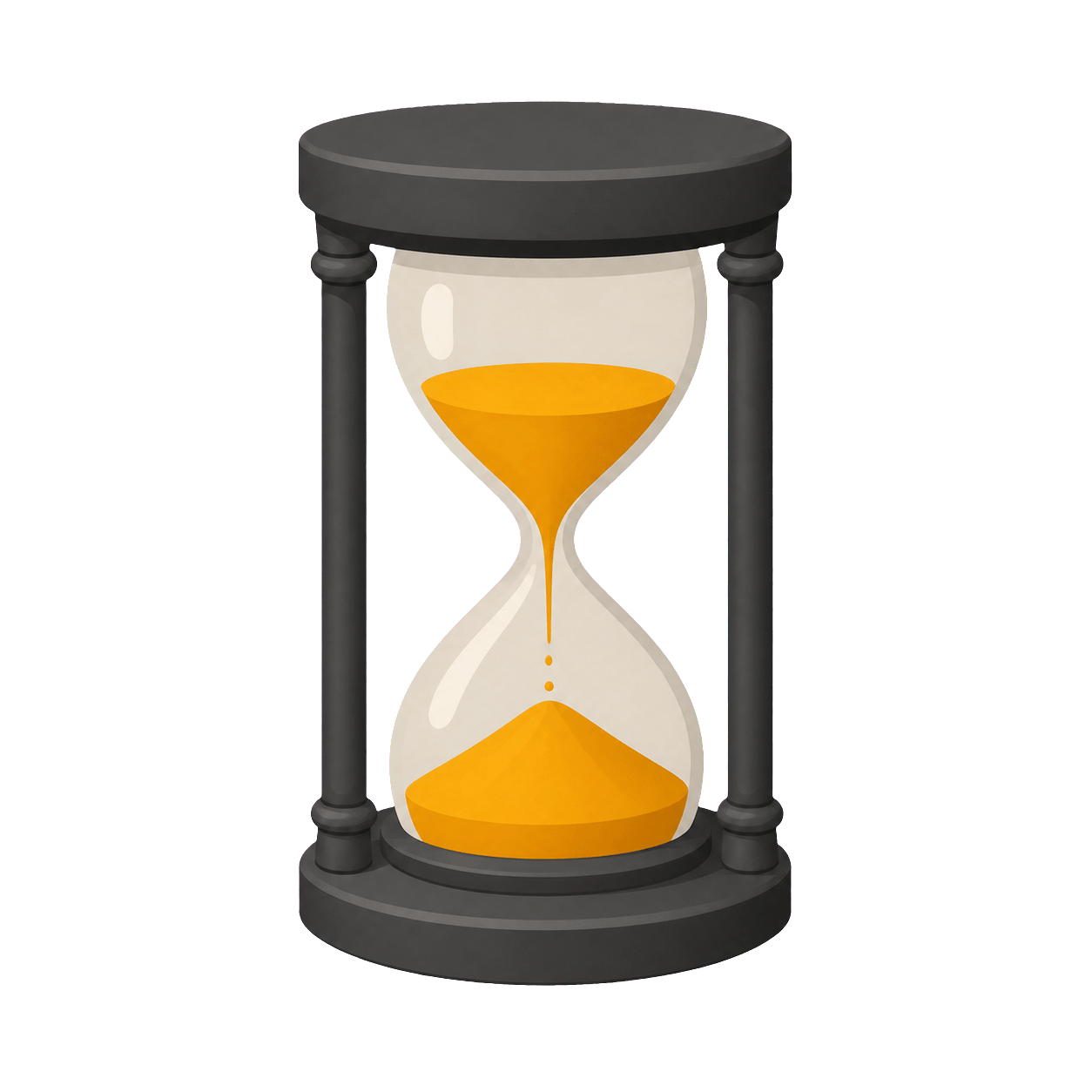
砂時計は時間の分かりやすいモデルで、砂粒ごとの物理シミュレーションではありません。上下の量は同じ残り時間比率から計算され、一時停止、再開、リセットでも数字と同期します。強い終盤演出がなく、刺激を抑えたい場面に向いています。
メンテナンス: ClassroomTimers チーム ·
サンドタイマーの進捗表示
残り時間比率を上から下への動きに変換し、画像と数字は同じ時間源を共有します。
上部は残り時間
開始時は上部に多く、残り比率に合わせて減るため、序盤、中盤、終盤をすぐ確認できます。
下部は経過時間
使った時間に合わせて下部が増え、色だけに頼らず活動の進行を示します。
正確な数字を表示
画像から分数を推測する必要はなく、大きな数字と完了状態で正確な時間を確認できます。
砂時計タイマーの使い方
砂時計タイマーは、時間設定、開始、一時停止、再開、リセットを同じ画面で操作できます。活動内容を説明してから開始し、補足が必要なときは一時停止、次のグループにはリセットを使えます。テーマ表示と大きな数字は同じカウントダウンを参照するため、時々画面を見るだけでもおおよその進み具合と正確な残り時間を確認できます。
- 1活動に合うプリセットを選ぶか、カスタム時間で時・分・秒を設定します。砂時計タイマーを始める前に大きな数字を確認し、説明時間を活動時間に含めないようにします。
- 2開始ボタン、または入力欄にフォーカスがないときはスペースキーを押します。砂時計タイマーは絶対終了時刻から計算するため、アニメーション更新が遅くなっても秒ごとの誤差を積み重ねません。
- 3テーマ画像は進捗の目安、大きな等幅数字は正確な残り時間に使います。説明が必要なら砂時計タイマーを一時停止すると、数字と視覚状態が同時に止まります。
- 4再開で一時停止位置から続け、リセットで選択した時間へ戻ります。プロジェクター、電子黒板、テレビ、共有画面では砂時計タイマーを全画面表示できます。
教室でサンドタイマーを使う
静かな読書、手書き、個人練習、テスト区分、振り返り、休憩、学習ステーションに適します。結果を説明してから開始し、教材を隠さない場所に置きます。
1分は最終確認、3分は片付け、5~10分は集中課題に使えます。説明中は一時停止し、速いゲームにはボムやポップコーン、段階作業には信号タイマーを選べます。
集中、休憩、日課のサンドカウントダウン
瞑想、呼吸、日記、ストレッチ、宿題、楽器練習、ボードゲーム、家事に使え、強いアニメーションを避けたい場面に向いています。
会議やワークショップでは個人思考、メモ、ペア対話、フィードバック、短い休憩を区切れます。グループごとに同じ時間へリセットしてください。
サンドタイマーの時間を選ぶ
安全で落ち着いて終えられる時間を選び、プリセットが合わなければカスタム時間を使います。
1~3分
呼吸、教材回収、最終確認、ゲームの順番、短い切り替えに適します。
5~10分
読書、作文、復習、対話準備、ステーション課題、静かな休憩に向いています。
長いカスタム時間
継続学習、制作、ワークショップ、個人プロジェクトに使い、休憩も入れます。
見やすく操作しやすい砂時計タイマー
砂時計タイマーは色やアニメーションだけに頼りません。大きな等幅数字が正確な残り時間を示し、状態テキストが終了を伝え、ラベル付きボタンはマウスとキーボードに対応します。スペースキーで開始・一時停止・再開、Rキーでリセットできます。明確なフォーカス表示とレスポンシブな配置は、スマートフォン、タブレット、PC、投影画面で利用できます。
テーマ画像は補助情報です。視覚変化が分かりにくい場合も、数字と状態テキストで同じ時間を確認できます。動きを減らす設定では装飾的な動作を簡略化しながら、意味のある進捗は更新します。共有前にズーム、設置位置、距離を確認し、砂時計タイマーを見続けなくても必要なときに読めるようにしてください。
砂時計タイマーをやさしい時間の合図にする
見える締め切りは、何を終え、ゼロで何をするかが明確なときに役立ちます。開始前に成果を一つ伝え、安全な区切りを用意し、質問や安全上の中断では一時停止してください。砂時計タイマーは繰り返しの催促を減らすためのもので、読む、書く、移動する、調理する、器具を扱う速度を無理に上げるためのものではありません。
テーマは目的に合わせて選びます。鮮やかな表示が合うグループも、Fun Timersの静かな選択肢が合う人もいます。正確な数字を残し、終了後は落ち着いた次の指示を伝えましょう。開始、一時停止、再開、リセット、プリセット、カスタム時間、全画面の操作が共通なので、表示を変えても手順を学び直す必要はありません。